Miten otan käyttöön monivaiheisen tunnistautumisen? (MFA)
Tämä ohje koskee Metropolia Ammattikorkeakoulun henkilökuntaa.
Voit toimia tämän ohjeen mukaan riippumatta siitä, onko sinulla iOS- vai Android-puhelin.
- Suorita kaikki kolme vaihetta välttyäksesi kirjautumisongelmilta!
- Älä käytä tunnistautumiseen muiden kuin omassa hallussasi olevia laitteita!
Vaihe 1: Ota käyttöön tekstiviestitunnistautuminen
1. Siirry selaimella osoitteeseen myaccount.microsoft.com
2. Kirjaudu Metropolian tunnuksillasi muodossa tunnus@metropolia.fi
3. Yhteenveto-sivulla valitse Turvatieto.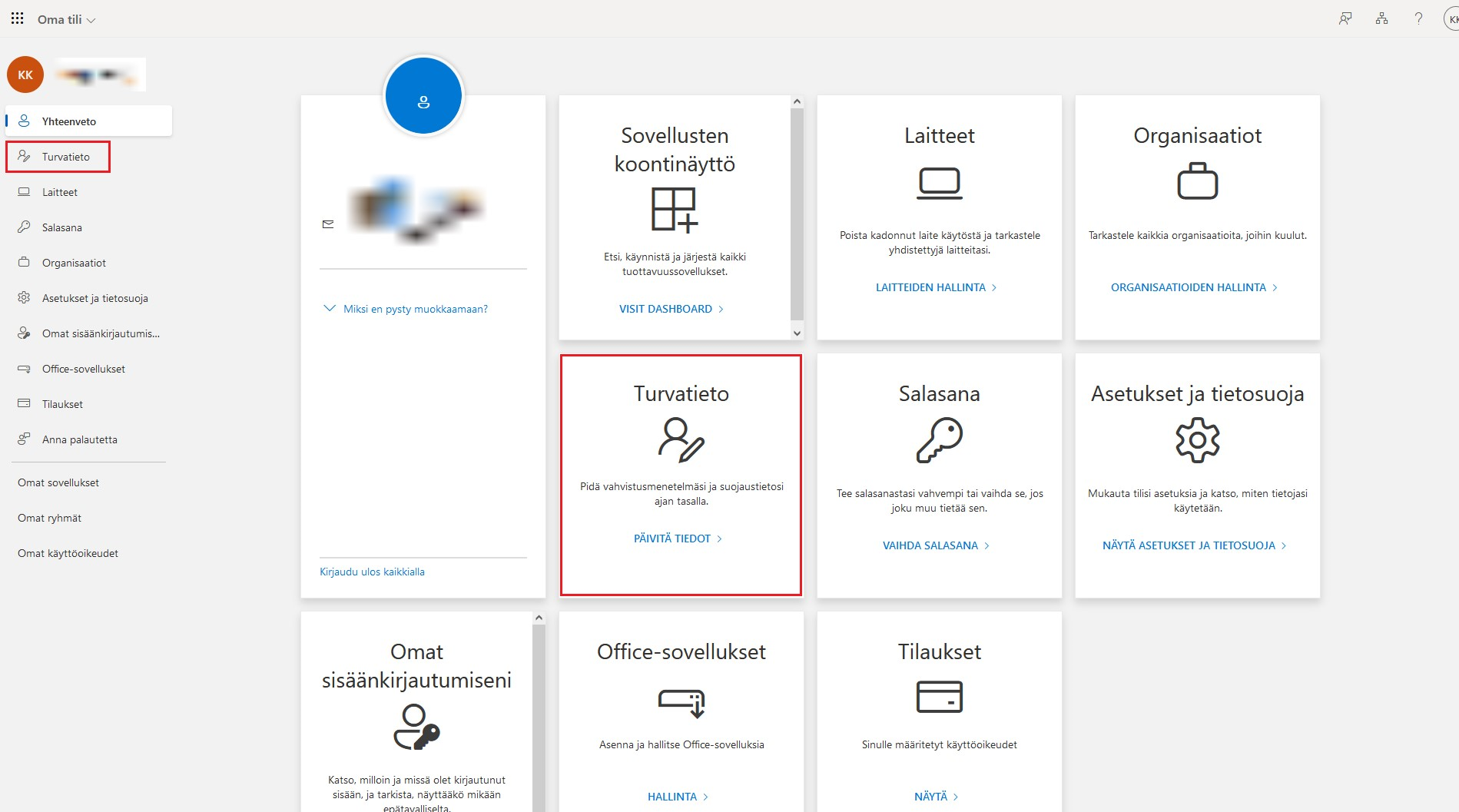
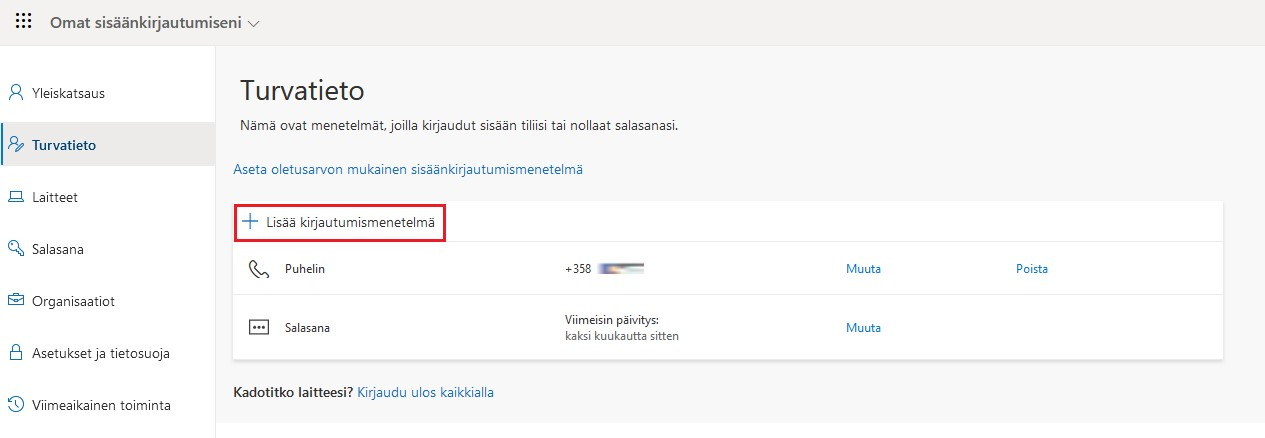
4. Valitse Lisää kirjautumismenetelmä.
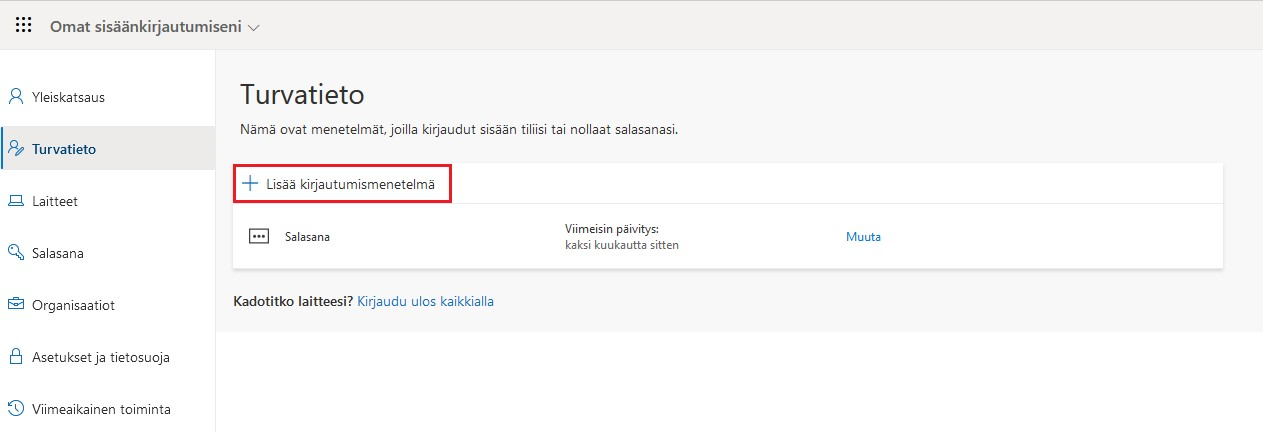
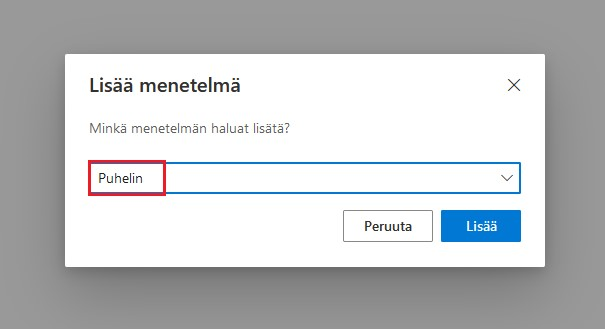
5. Valitse alasvetovalikosta Puhelin ja valitse Lisää.
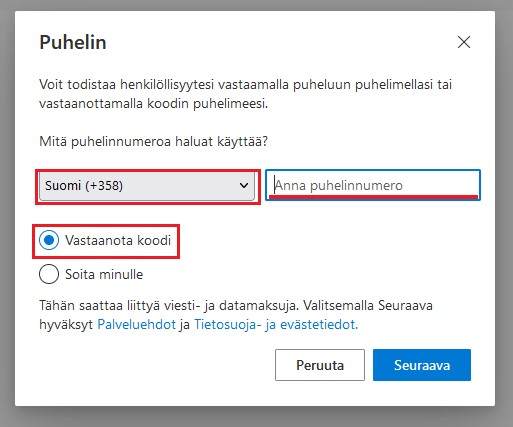
6. Valitse maatunnusvalikosta Suomi(+358) ja kirjoita puhelinnumerosi.
Varmista, että "vastaanota koodi" on valittuna.
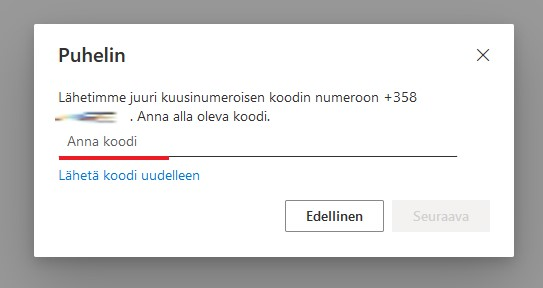
7. Kirjoita tekstiviestinä saamasi koodi Anna koodi -kenttään.
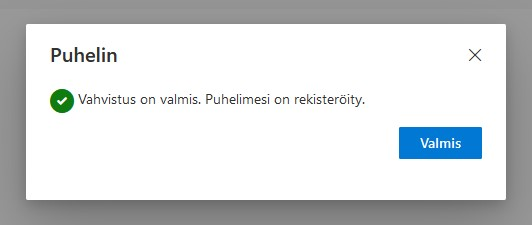
8. Puhelimen rekisteröiminen on onnistunut, kun näet tämän näköisen ilmoituksen.
Mitä teen, jos olen kirjautunut ulos tekstiviestivarmistuksen käyttöönoton jälkeen?
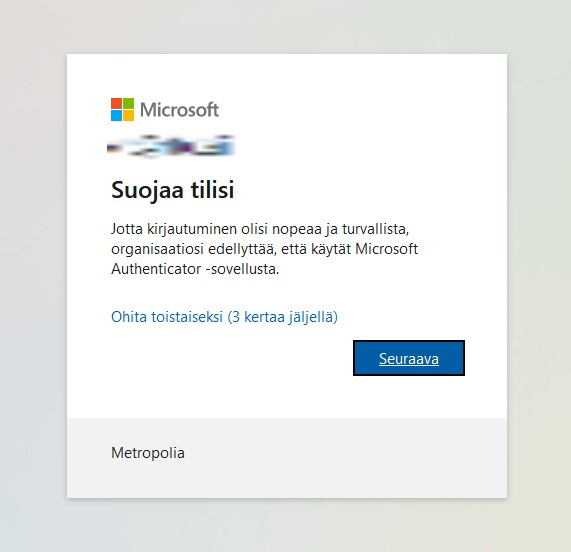
Kun kirjaudut uudelleen, joudut käyttämään tekstiviestivarmistusta. Sitten näytöllesi saattaa ilmestyä tällainen ilmoitus. Siirry suoraan alla olevan vaiheen 2 (Ota käyttöön Microsoft Authenticator -sovellus) kohtaan 3 valitsemalla Seuraava. Vaihtoehtoisesti voit valita Ohita ja aloittaa vaiheen 2 alusta (kohdasta 1).
Vaihe 2: Ota käyttöön Microsoft Authenticator -sovellus
1. Turvatieto-välilehdeltä valitse uudelleen Lisää kirjautumismentelmä.
2. Valitse alasvetovalikosta Authenticator-sovellus ja valitse Lisää.
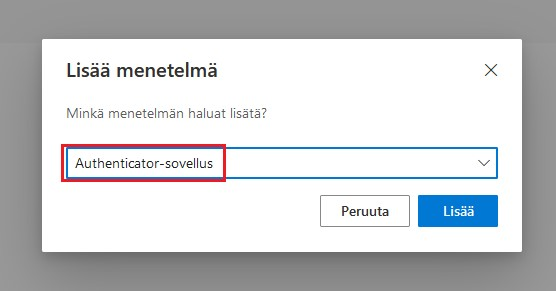
3. Asenna puhelimeesi Microsoft Authenticator -sovellus. Löydät sen hakusanalla Microsoft Authenticator. Varmista, että valitset täsmälleen Microsoft Authenticator -nimisen sovelluksen.
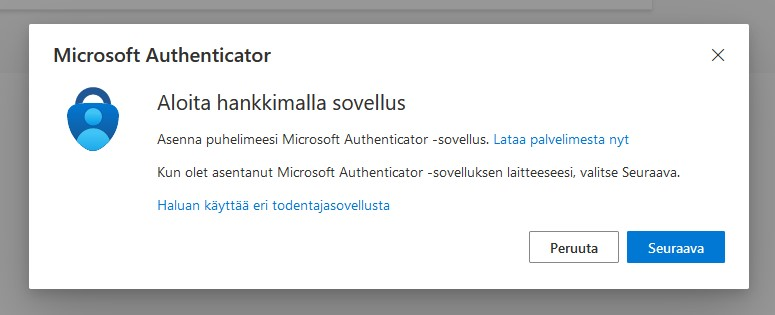
Puhelimessa sovellus näyttää tältä:
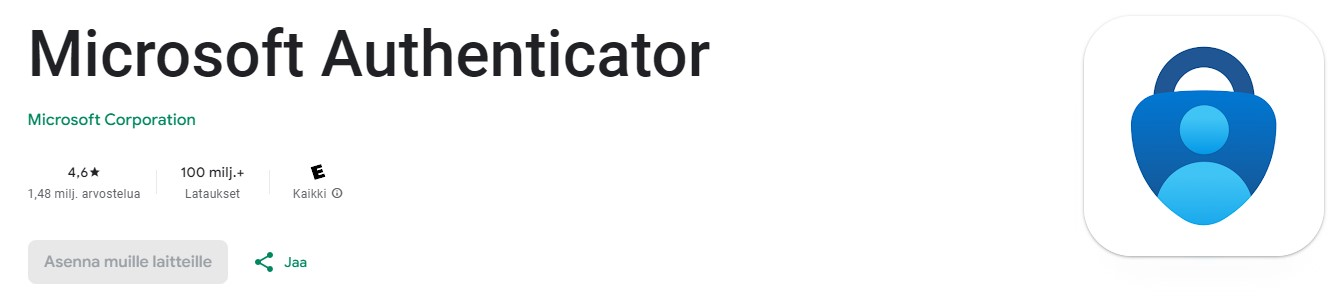
4. Kun olet asentanut Microsoft Authenticator -sovelluksen puhelimeesi, valitse tietokoneesi näytöltä Seuraava.
4. Käynnistä puhelimessasi Microsoft Authenticator -sovellus.
5. Valitse Ohita ruudun yläreunasta, niin pääset alla olevan kuvan mukaiseen näkymään.
6. Valitse Microsoft Authenticator -sovelluksen oikeasta alanurkasta löytyvä Vahvistetut tunnukset.
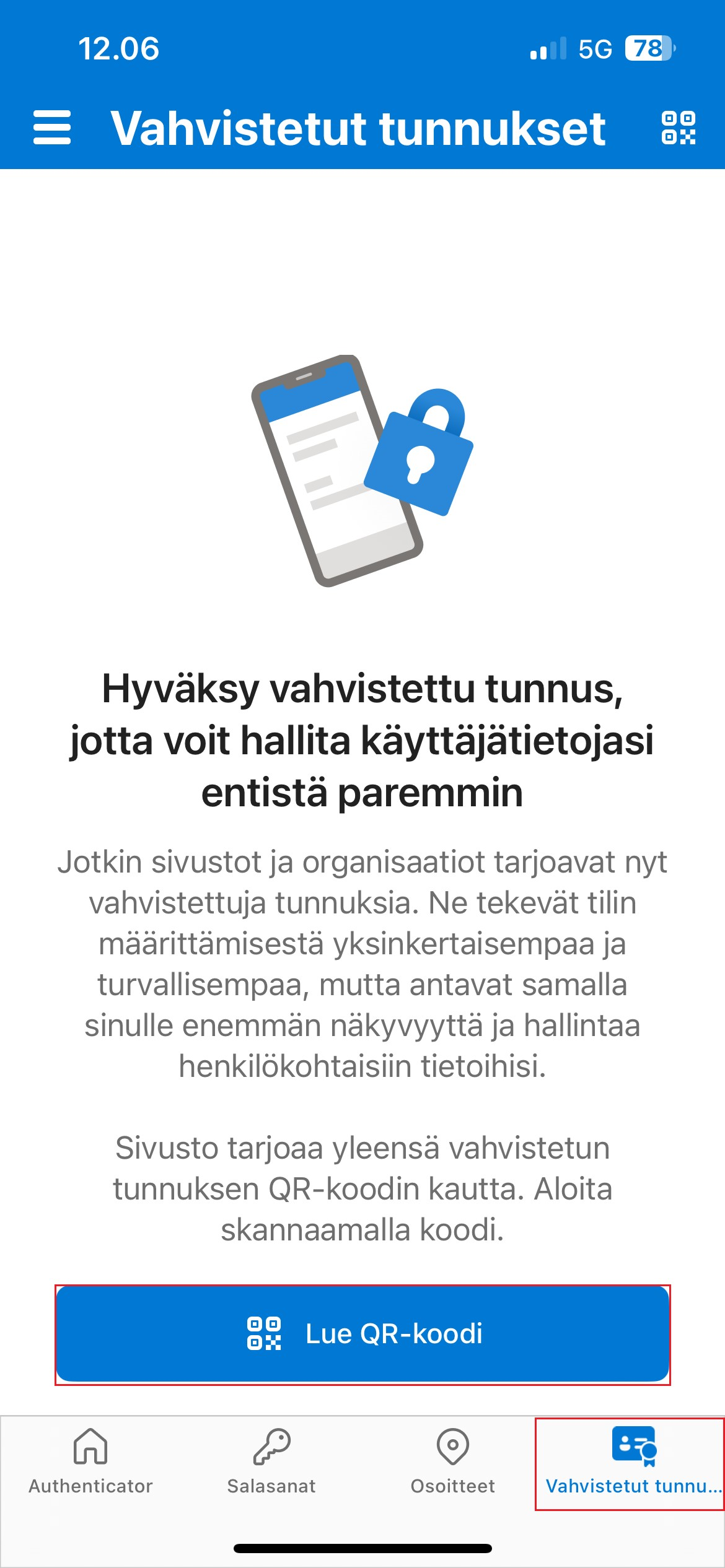
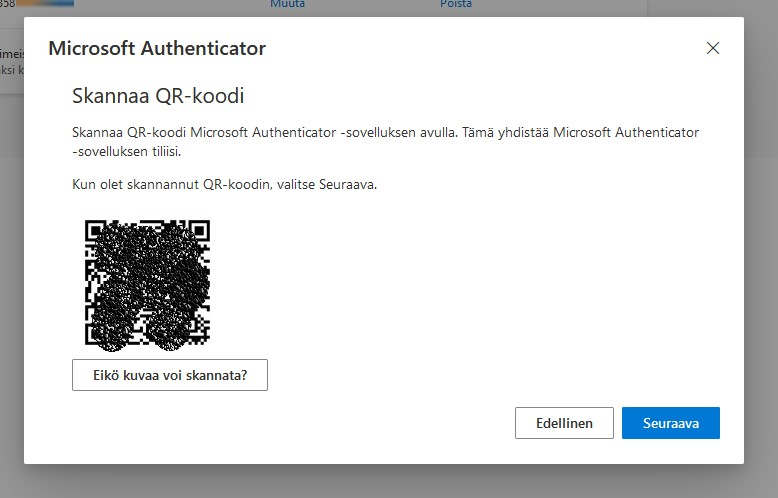
7. Skannaa puhelimellasi QR-koodi tietokoneesi näytöltä (alla oleva esimerkki kuvaa tietokoneen näytölle ilmestynyttä QR-koodia).
8. Valitse tietokoneeltasi Seuraava, minkä jälkeen tietokoneesi ruudulle ilmestyy numero.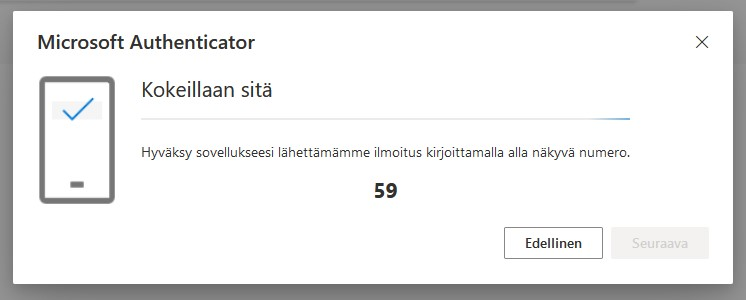
9. Kun olet skannannut QR-koodin, puhelin kysyy numeroa. Kirjoita tietokoneesi ruudulta löytyvä koodi puhelimessasi näkyvään Anna koodi -kenttään ja valitse Kyllä.
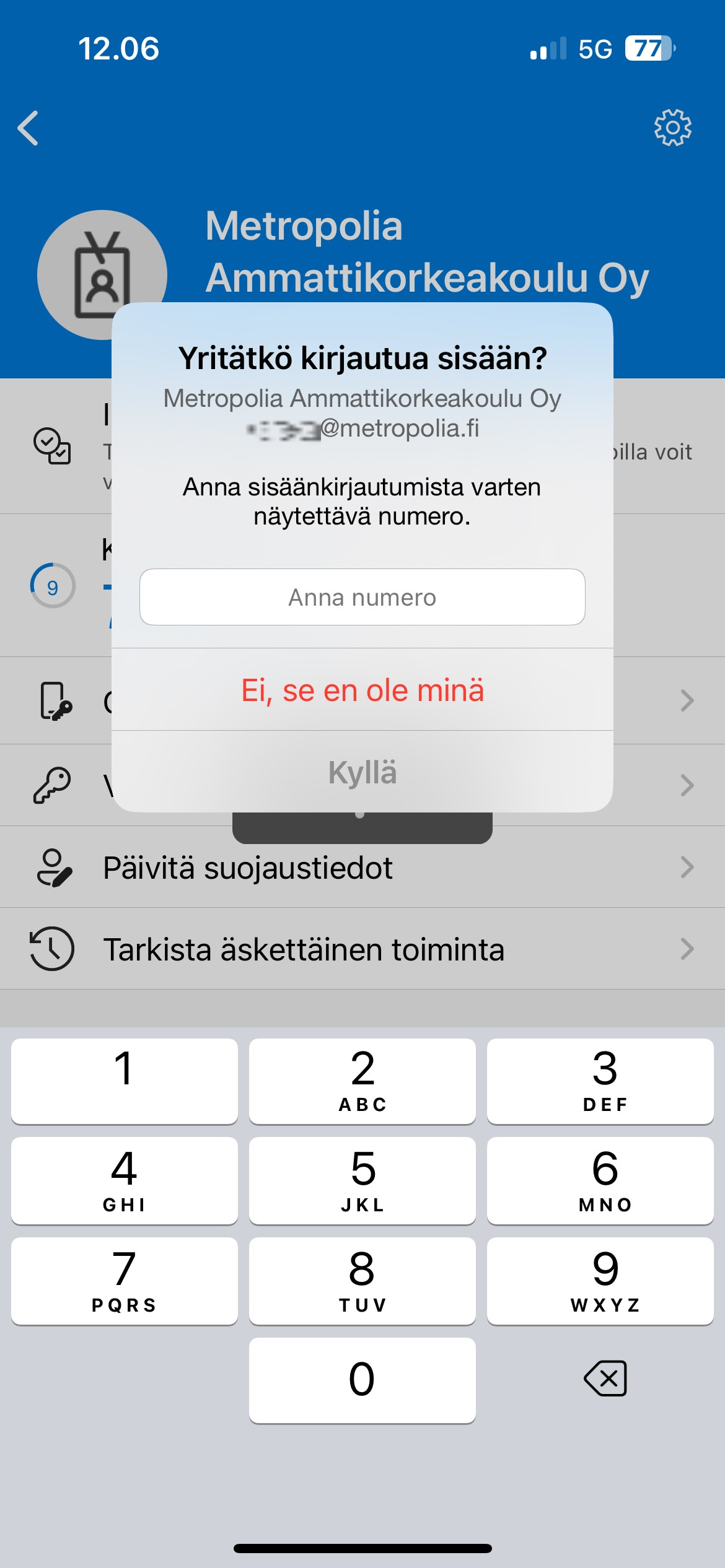
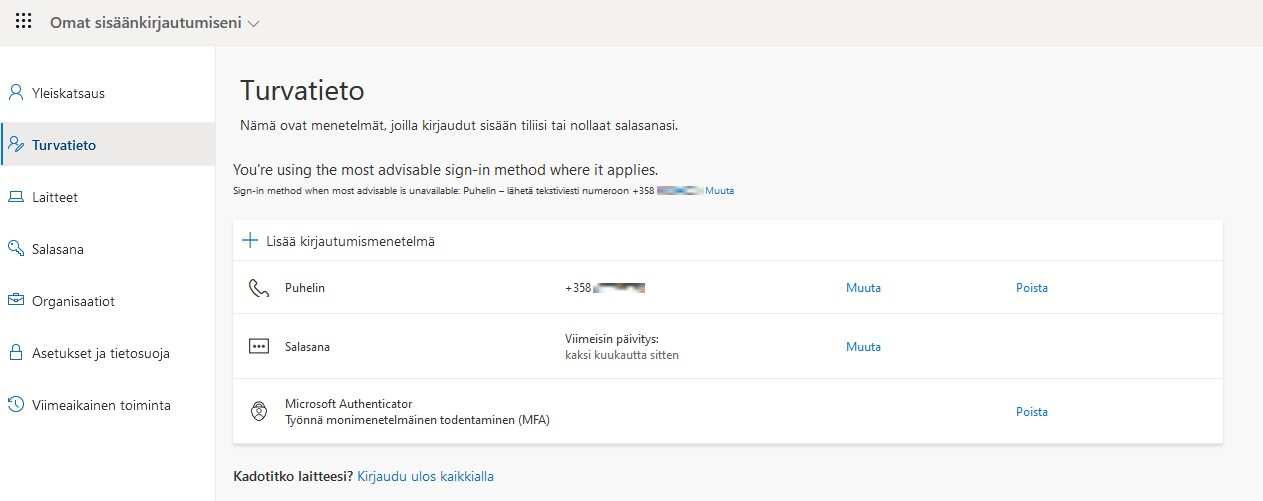
10. Microsoft Authenticatorin käyttöönotto on nyt valmis.
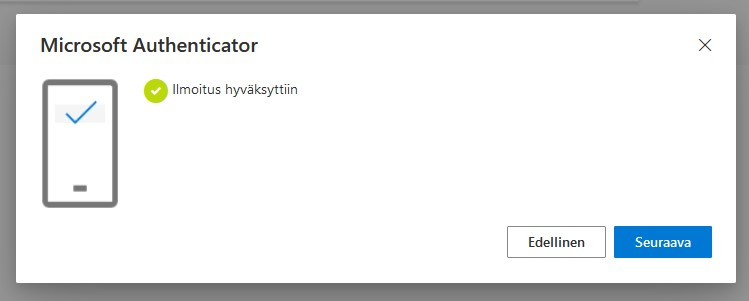
Tieto Authenticator soveluksen käyttöönotosta on päivittynyt tilisi turvatietoihin.
Vaihe 3: Ota käyttöön vaihtoehtoisia tunnistautumismenetelmiä (suositeltava lisävaihe)
Toista sama ohje, mutta ohjeessa esiteltyjen authenticator-sovelluksen ja tekstiviestitunnistautumisen sijaan
- ota käyttöön mahdollisimman monta, johonkin muuhun kuin ensisijaiseen laitteeseesi yhdistettyä tunnistautumismenetelmää.
- Voit esimerkiksi asentaa henkilökohtaiseen puhelimeesi tai varapuhelimeesi kokonaan toisen authenticator-sovelluksen, kuten Google Authenticatorin.
- On tärkeää tehdä suunnitelma sen varalta, että ensisijainen laitteesi katoaa tai rikkoutuu. Näin vältät kirjautumisongelmat ja pääset jatkamaan työtäsi ensisijaisen puhelimesi saatavuudesta riippumatta rippumatta.
Lue lisää varautumisesta kirjautumisongelmaan ja sen ratkaisemisesta: Monivaiheinen tunnistautuminen estää kirjautumisen. Mitä teen?
Miten toimin ongelmatilanteessa?
Tutustu ohjeeseen: Monivaiheinen tunnistautuminen estää kirjautumisen. Mitä teen?
- Käynnistä uudelleen tietokoneesi ja laite, jossa vika ilmenee. Kokeile toimintoa vielä kerran.
- Jos yrittämäsi toiminto tapahtuu nettiselaimessa, yritä toimintoa uudestaan incognito- eli private-ikkunassa ja toisessa selainohjelmassa.
- Yritä etsiä ratkaisu tietohallinnon sivustosta käyttämällä seuraavia tiedonhakutapoja:
- sivuston vasemmanpuoleinen navigointivalikko
- wikin oma hakukone (oikea ylänurkka)
- yleinen hakukone, kuten Google Search
- aakkosellinen avainsanaluettelo
- UKK - Usein kysytyt kysymykset
Jos ongelma ei selvinnyt, ota yhteyttä helpdeskiin hyvän käytännön mukaisesti. Liitä kirjalliseen yhteydenottoon aina koko ruudun kuvakaappaus ongelmatilanteesta.
| Ohjeet yhteydenottoon | Yhteystieto |
|---|---|
| Lomakkeella | https://hd.metropolia.fi |
| Sähköpostitse | helpdesk@metropolia.fi |
| Puhelimitse | 09 7424 6777 (arkisin klo 8–16) |
How do I enable multi-factor authentication (MFA)?