Metropolian tilin käyttöönotto Outlook-työpöytäsovelluksessa
Asennus
Sähköpostitilin käyttöönotto edellyttää, että tietokoneelle on asennettu Microsoft Outlook. Outlook sisältyy Microsoft Office 365 -ohjelmistopakettiin.
- Metropolian hallinnoimille tietokoneille Microsoft Office 365 on valmiiksi asennettuna. Jos se puuttuu, älä asenna sitä itse. Ota tarvittaessa yhteyttä Helpdeskiin.
- Kotikoneelle voit asentaa Microsoft Office 365:n lataus- ja asennusohjeen mukaan.
- Huomaathan, että kyseessä ei ole Windows 11:n mukana tuleva, saman niminen (Outlook) ohjelma. Jos käytät Windows 11:ta, oikea Outlook näkyy nimellä Outlook (classic), ei Outlook (new).
Kun käynnistät Outlookin ensimmäistä kertaa, voit lisätä Metropolian sähköpostitilisi siihen suoraan alla olevan ohjeen (Sähköpostitilin käyttöönotto) mukaan.
Jos tietokoneessa on jo valmiiksi Outlook, voit lisätä tilin näin:
1. Käynnistä Outlook.
2. Siirry File / Tiedosto -valikkoon.
3. Valitse Add account / Lisää tili.
4. Jatka alla olevan ohjeen (sähköpostitilin käyttöönotto) kohdasta 3.
Sähköpostitilin käyttöönotto
1. Käynnistäessäsi Outlookin ensimmäistä kertaa näkyville ilmestyy "Tervetuloa-ikkuna". Klikkaa Next.
2. Valitse Yes ja Klikkaa Next.
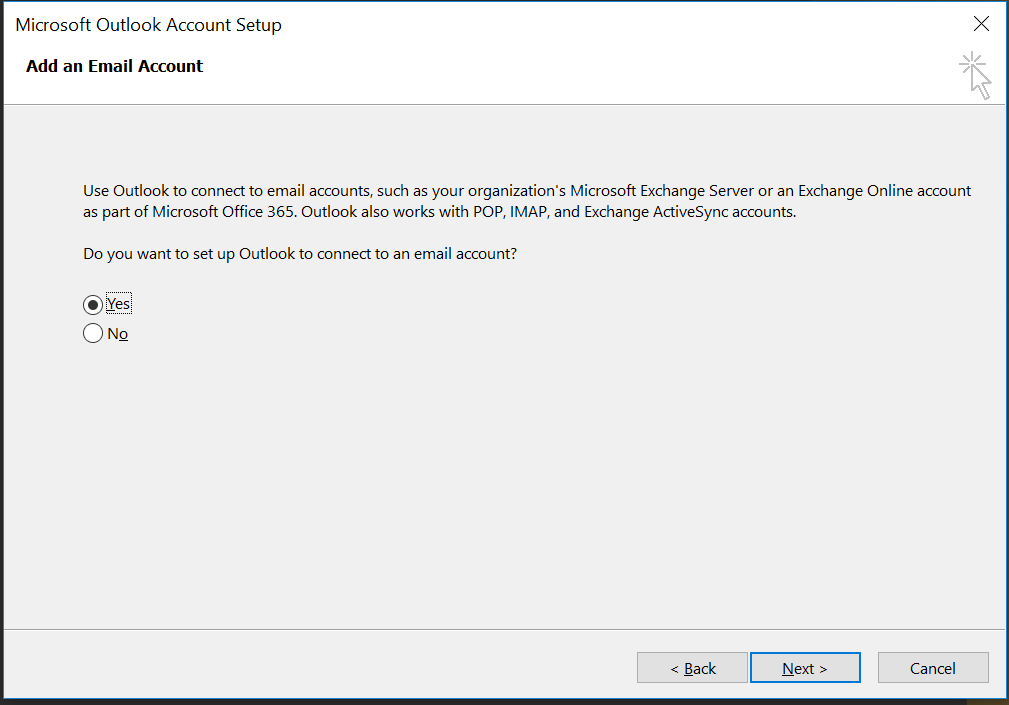
3. Kirjoita alla näkyvät tiedot.
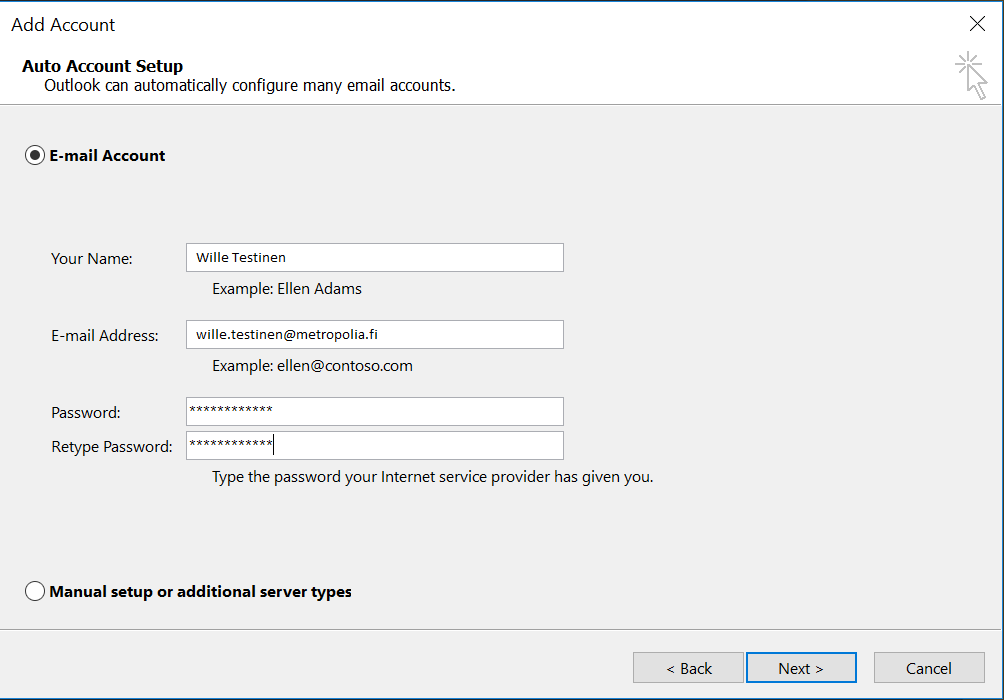
4. Klikkaa linkkiä "More choices":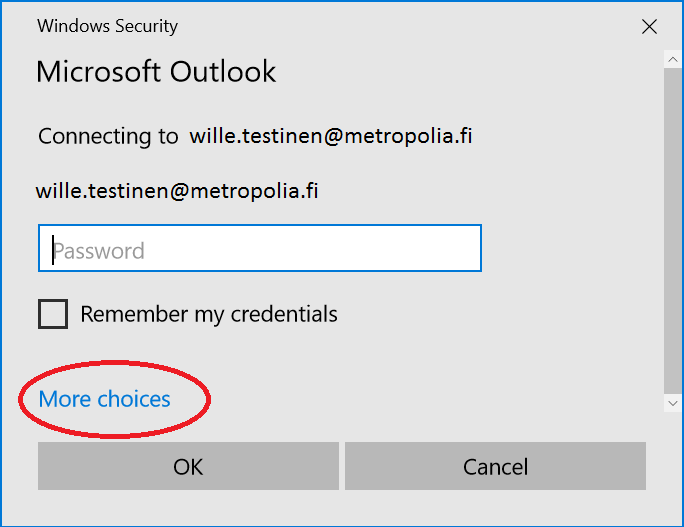
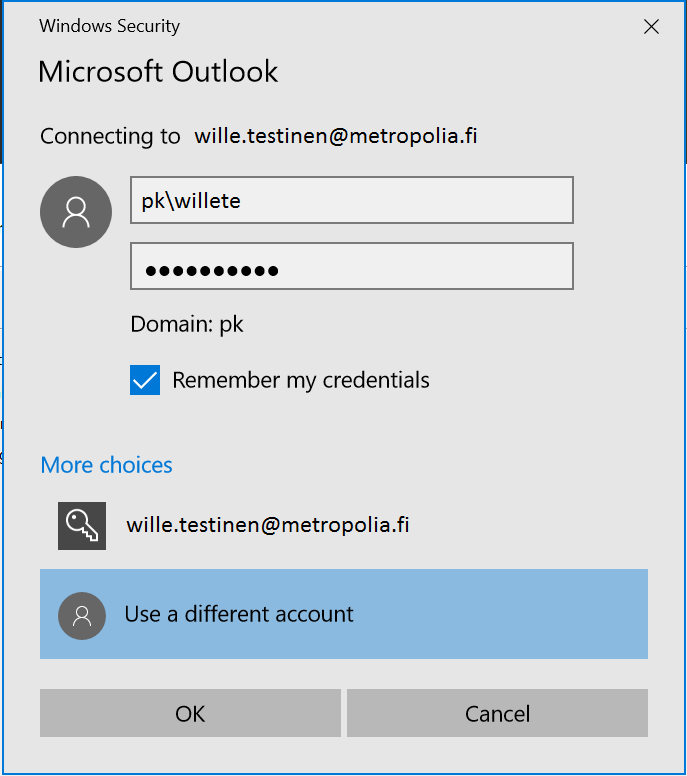
5. Klikkaa linkkiä "Use a different account":
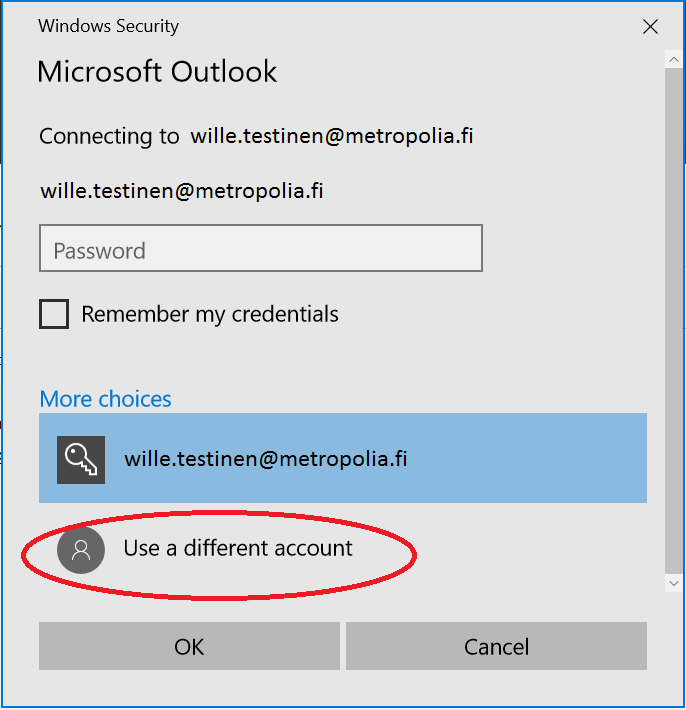
6. Anna käyttäjätunnuksesi muodossa pk\tunnus. Anna myös salasanasi ja klikkaa lopuksi OK:
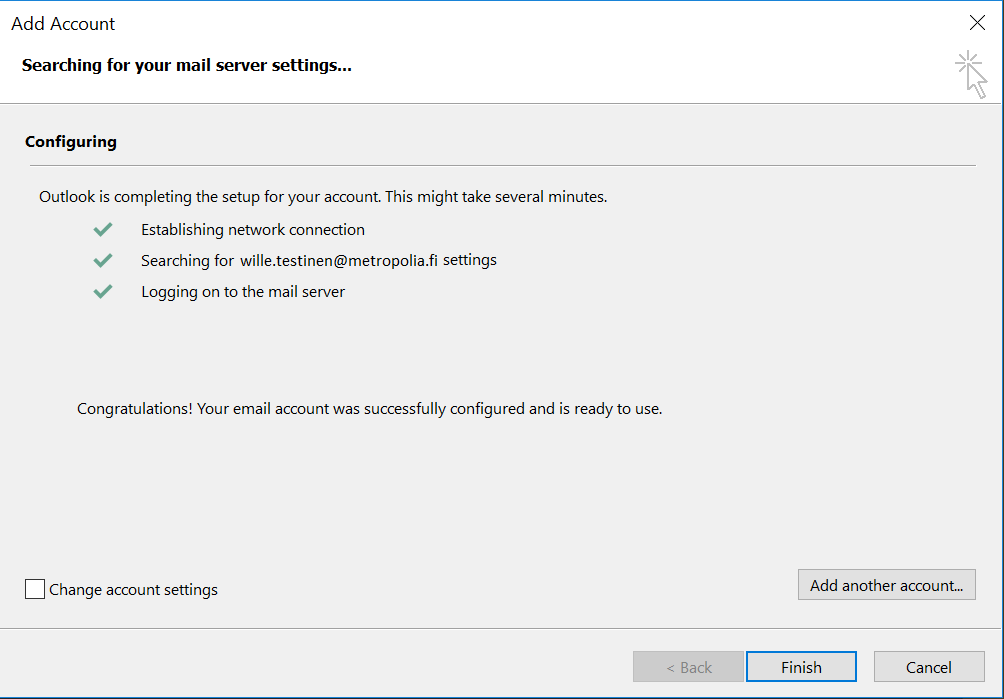
7. Sähköpostisi toimii nyt Outlookissa:
Miten toimin ongelmatilanteessa?
- Käynnistä uudelleen tietokoneesi ja laite, jossa vika ilmenee. Kokeile toimintoa vielä kerran.
- Jos yrittämäsi toiminto tapahtuu nettiselaimessa, yritä toimintoa uudestaan incognito- eli private-ikkunassa ja toisessa selainohjelmassa.
- Yritä etsiä ratkaisu tietohallinnon sivustosta käyttämällä seuraavia tiedonhakutapoja:
- sivuston vasemmanpuoleinen navigointivalikko
- wikin oma hakukone (oikea ylänurkka)
- yleinen hakukone, kuten Google Search
- aakkosellinen avainsanaluettelo
- UKK - Usein kysytyt kysymykset
Jos ongelma ei selvinnyt, ota yhteyttä helpdeskiin hyvän käytännön mukaisesti. Liitä kirjalliseen yhteydenottoon aina koko ruudun kuvakaappaus ongelmatilanteesta.
| Ohjeet yhteydenottoon | Yhteystieto |
|---|---|
| Lomakkeella | https://hd.metropolia.fi |
| Sähköpostitse | helpdesk@metropolia.fi |
| Puhelimitse | 09 7424 6777 (arkisin klo 8–16) |
Setting up your Metropolia account in the Outlook Desktop application