• Skip to main content
  • assistive.skiplink.to.breadcrumbs
  • assistive.skiplink.to.header.menu
  • assistive.skiplink.to.action.menu
  • assistive.skiplink.to.quick.search
  • Metropolia.fi
  • Curricula
  • Wiki
  • Moodle
Metropolia
Menu
    • Attachments (15)
    • Page History
    • Page Information
    • Resolved comments
    • View in Hierarchy
    • View Source
    • Export to PDF
    • Export to Word
  • Browse
    • Pages
    • Blog
    • Labels
    • Space Operations
  • Login
    • Metropolia Login
    • Haka Login
    • Visitor Login

Tietohallinto

  1. Dashboard
  2. Tietohallinto
  3. …
  4. Etusivu
  5. Ohjelmistot ja järjestelmät
  6. Sähköposti, viestintä ja videoneuvottelu
  7. Metropolian sähköposti ja kalenteri
  8. Outlook-työpöytäsovellus
Print
Main navigation

Toisen sähköpostitilin lisääminen Outlookiin

Voit lisätä toisen sähköpostitilin Outlookiin seuraavasti:

1. Valitse Outlookin päänäkymässä Tiedosto-valikko (File).

  • Pääset sivulle, jossa valitset Info > Tiliasetukset > Tiliasetukset... (Account Settings > Account Settings).


2. Tiliasetukset-ikkuna (Account Settings) avautuu. Sähköposti (Email) -välilehdellä näet Metropolia-sähköpostiosoitteesi. Uuden tilin lisäämiseksi valitse Uusi (New).


3. Valitse Sähköpostitili (E-mail Account) ja klikkaa Seuraava (Next).


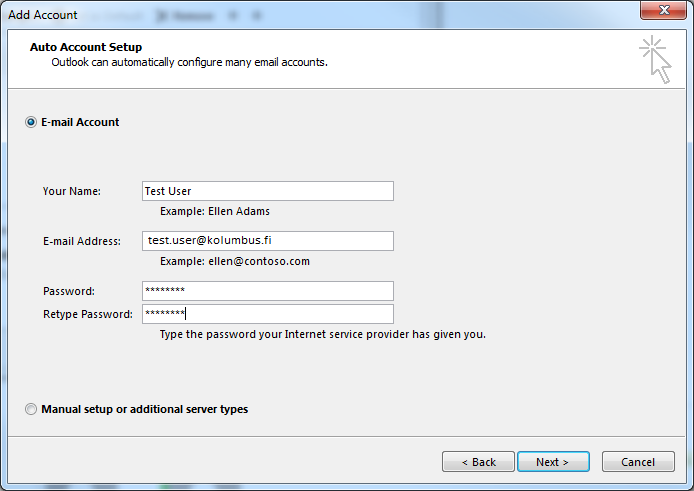
4. Syötä uuden tilin tiedot ja valitse Seuraava (Next).


5. Valitse Seuraava (Next) jatkaaksesi.


6. Jos Outlook ei löydä kaikkia asetuksia automaattisesti, valitse Muuta tilin asetuksia (Change account settings) ja paina Seuraava (Next).


7. Valitse sähköpostitilisi tyyppi ja klikkaa Seuraava (Next).


8. Syötä tarvittavat tiedot ja klikkaa Lisäasetukset (More Settings) -painiketta.


9. Lisäasetukset-ikkunassa on kolme välilehteä. Tarvittavat asetukset saat sähköpostipalvelusi tarjoajalta.


10. Kun olet syöttänyt asetukset, paina OK Internet-sähköpostiasetukset (Internet E-mail Settings) -ikkunassa ja taustalla olevassa Tilin lisääminen (Add Account) -ikkunassa Seuraava (Next).


11. Outlook testaa asetukset. Vihreä väkänen kertoo, että tili on testattu toimivaksi.


12. Sulje Tilin lisääminen (Add Account) -ikkuna painamalla Valmis (Finish) ja Tiliasetukset (Account Settings) -ikkuna painamalla Sulje (Close).

Uusi postilaatikko ilmestyy Outlookin Aloitus (Home) -välilehdelle antamallasi laatikon nimellä.


Miten toimin ongelmatilanteessa?

  1. Käynnistä uudelleen tietokoneesi ja laite, jossa vika ilmenee. Kokeile toimintoa vielä kerran.
  2. Jos yrittämäsi toiminto tapahtuu nettiselaimessa, yritä toimintoa uudestaan incognito- eli private-ikkunassa ja toisessa selainohjelmassa.
  3. Yritä etsiä ratkaisu tietohallinnon sivustosta käyttämällä seuraavia tiedonhakutapoja:
    1. sivuston vasemmanpuoleinen navigointivalikko
    2. wikin oma hakukone (oikea ylänurkka)
    3. yleinen hakukone, kuten Google Search
    4. aakkosellinen avainsanaluettelo
    5. UKK - Usein kysytyt kysymykset

Jos ongelma ei selvinnyt, ota yhteyttä helpdeskiin hyvän käytännön mukaisesti. Liitä kirjalliseen yhteydenottoon aina koko ruudun kuvakaappaus ongelmatilanteesta.


Ohjeet yhteydenottoonYhteystieto
Kysy Mikko-tekoälybotilta 24/7https://mikko.metropolia.fi
Lomakkeellahttps://hd.metropolia.fi
Sähköpostitsehelpdesk@metropolia.fi
Puhelimitse09 7424 6777 (arkisin klo 8–16)


Adding Another Email Account to Outlook

  • Created by Kalevi Lehto, last modified by Unknown User (matiaruo) on 9.11.2024
  • outlook
  • sähköposti
  • sähköpostitili
  • tili
  • updated2024
  • s-posti
Overview
Content Tools
Apps
Pages
Blog
Labels
Space Operations
  • Powered by Atlassian Confluence 8.5.26
  • Printed by Atlassian Confluence 8.5.26
  • Report a bug
  • Atlassian News
Atlassian