Kansion jakaminen toiselle käyttäjälle Outlookissa
Kansion jakamiseen kuuluu kaksi vaihetta
- Jakaja määrittää jaettavaksi haluttuun kansioon oikeudet
- Vastaanottaja määrittää jaetun laatikon omistajan omaan sähköpostiinsa.
1.Jakaja tekee: Jaettavan kansion oikeuksien määrittäminen
- Valitse sähköpostistasi kansio, jonka haluat jakaa toiselle Metropolian henkilölle
- Klikkaa kansiota hiiren oikealla painikkeella ja valitse "Properties"
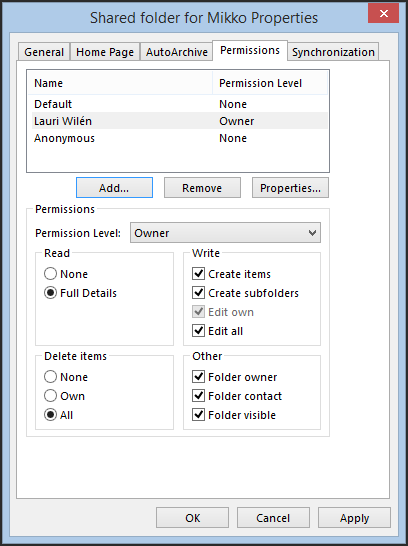
- Auenneesta ikkunasta mene "Permissions"-välilehdelle (kuva yllä)
- Klikkaa "Add.." valitaksesi henkilön, jolle haluat jakaa kansion
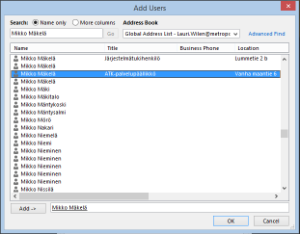
- Kirjoita hakukentään haluamasi henkilön nimi ja kaksoisklikkaa listasta henkilöä valitaksesi hänet. Paina lopuksi "Ok" (Kuva yllä)
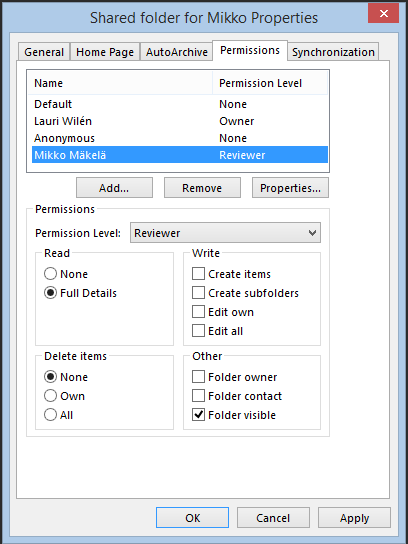
- Valitse henkilö "Permissions"-välilehdeltä ja vaihda hänen "Permission level"-kohtaan "Reviewer". "Read"-kohdan valinta muuttuu samalla "Full details", näin henkilö pääsee lukemaan kaiken kansiossa olevan sähköpostin. (Kuva yllä)
Reviewer With this permission, the delegate can read items in your folders.
Author With this permission, the delegate can read and create items, and change and delete items that he or she creates. For example, a delegate can create task requests and meeting requests directly in your Task or Calendar folder and then send the item on your behalf.
Editor With this permission, the delegate can do everything that an Author has permission to do and additionally can change and delete the items that you created.
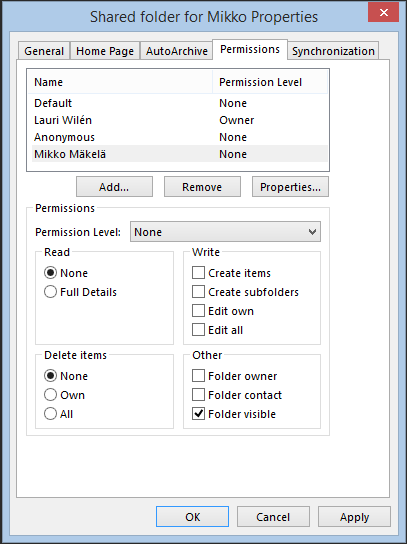
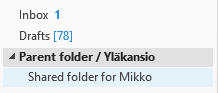
- Tämän jälkeen täytyy vielä jokaiselle jaetun kansion yläkansiolle antaa "Folder visible"-oikeudet kyseiselle henkilölle. Muuten henkilö ei voi nähdä jaettua kansiota. (Kuvat yllä).
- Valitse henkilö
- Valitse "Other"-listasta vaihtoehto "Folder visible" (Huom: "Permission level"-kohta pysyy "None"-tilassa)
- Tärkeä: Tee tämä vaihe jokaiselle jaetun kansion yläpuoliselle kansiolle ja myös niiden yläpuolella olevalla omalle profiilikansiollesi, jossa lukee "Etunimesi.sukunimesi@metropolia.fi"
- Nyt kansioon on lisätty oikeudet, tämän jälkeen vastaanottajan pitää lisätä kansion jakanut henkilö omaan sähköpostitiliinsä, katso kohta 2.
2. Vastaanottaja tekee: Vastaanottaja lisää kansion jakaneen henkilön omaan sähköpostitiliinsä
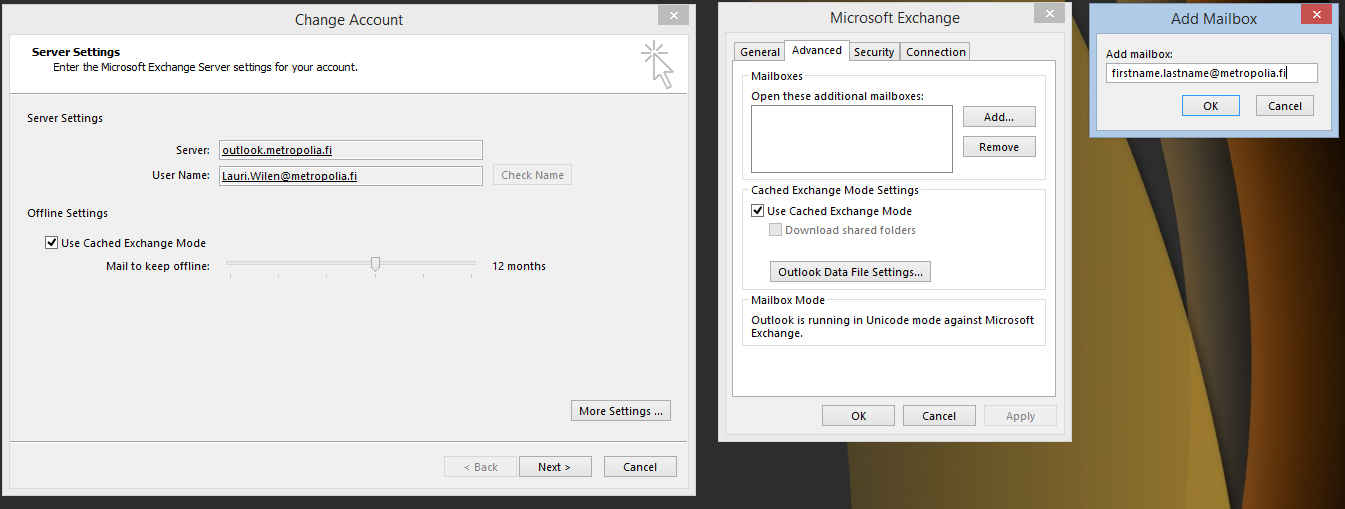
- Klikkaa Outlookissa seuraava polku auki, jotta näkyviin tulee yllä näkyvä viimeinen ikkuna "Add mailbox". File ==> Account Settings ==> Account Settings ==> Email-välilehti ==> Change ==> More settings ==> Advanced-välilehti ==> Add (kuva yllä)
- "Add mailbox"-kohdassa kirjoita kenttään sen henkilön sähköpostiosoite, joka on jakanut sinulle kansion. Paina ok.
- Nyt sinulla pitäisi näkyä sähköpostissasi kansion jakaneen henkilön nimi ja sen alapuolella jaettu kansio.